Купить билеты на сайте Trenitalia.com оказалось не так то просто, есть ньюансы. Этот пост поможет Вам купить билеты без обращения в кассу.
https://cdn.ampproject.org/v0/amp-auto-ads-0.1.js
1. Так как оплата билетов будет производиться с помощью пластиковой карты, крайне важно, чтобы ваш банк был представительным, т. е. крупным. Нередки случаи, когда у владельцев пластиковых карт мелких банков возникали проблемы при оплате. Кроме того, в случае форс-мажора решить проблему в крупном банке гораздо проще.
2. После совершения покупки на ваш электронный адрес должно прийти письмо от Trenitalia с прикрепленными электронными билетами (в формате pdf). Однако зарубежные сайты частенько не жалуют почтовые службы типа mail.ru. В лучшем случае письма попадают в папку Спам, в худшем – вовсе не приходят. Поэтому желательно завести электронный ящик на таких популярных почтовых службах, как gmail.com или yahoo.com.
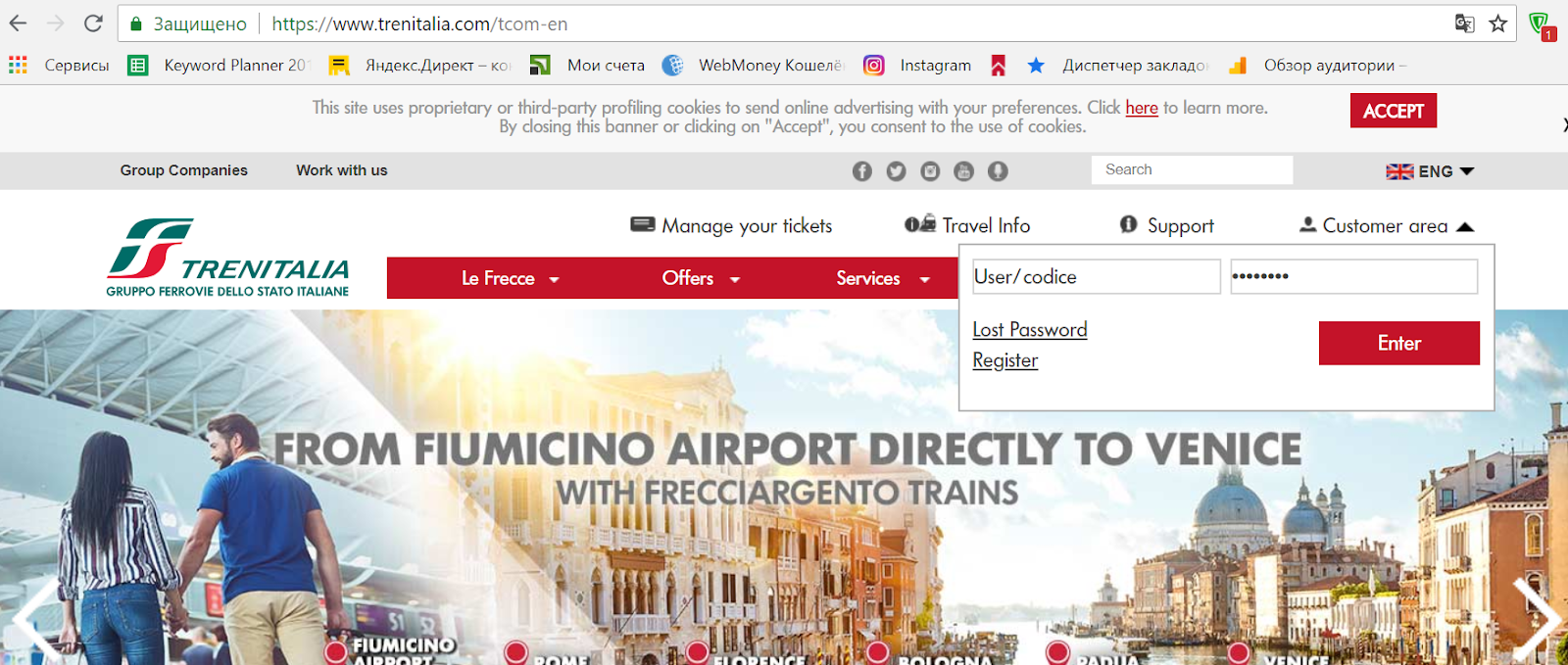
3. Перед покупкой нужно зарегистрироваться на сайте. Для начала заходим на сайт Trenitalia.com и вверху справа выбираем английскую версию сайта (если англ. язык вам ближе). Нас интересует раздел «Customer Area», который находится сразу под этой опцией.
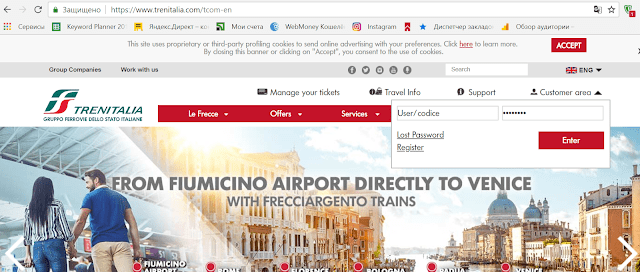
Находим ссылку «Register» и переходим на страничку регистрации нового пользователя. Теперь разберем все по полочкам.
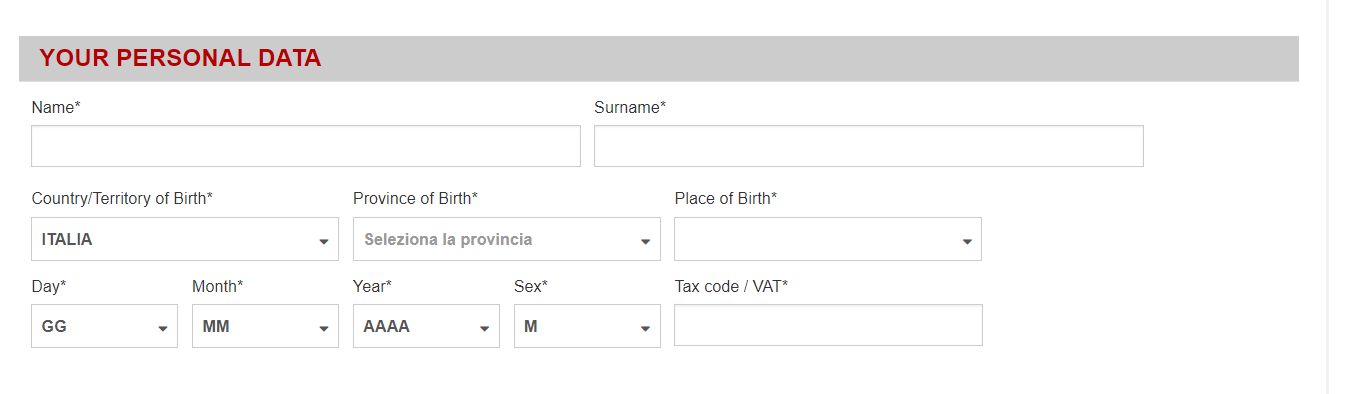
В блоке «YOUR PERSONAL DATA» указываем имя (Name) и фамилию (Surname), как только выберите свою страну (Country/Territory of Birth) поля «Province of Birth» и «Place of Birth» автоматически станут недоступны – их заполняют только итальянцы. Далее выбираем день (Day), месяц (Month) и год (Year) рождения, а также пол (Sex). В последней опции – Tax code / VAT – нужно указать ваш ИНН, причем итальянский! Trenitalia почему-то требует его наличие и от иностранцев. Поэтому придется добывать данный код искусственно. Не переживайте, никто проверять его не будет, только если вы не попросите инвойс.
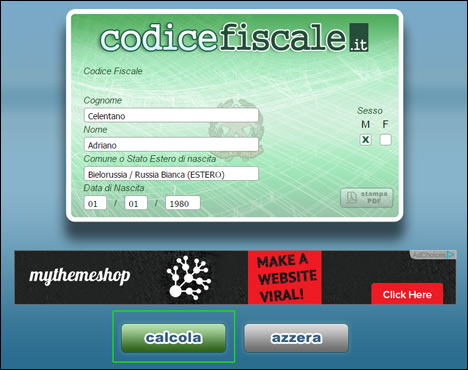
Итак, для получения кода переходим на сайт codicefiscale.it.
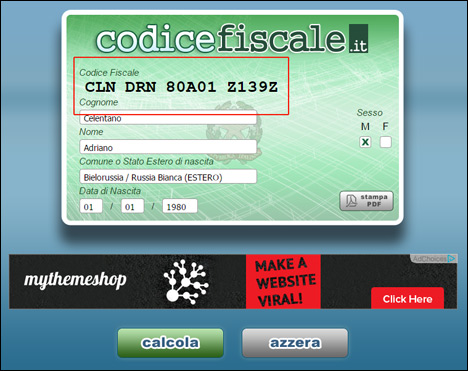
Заполняем все поля согласно образцу. Как видите, ничего сложного. Когда будете вбивать первые буквы своей страны, система автоматически подставит нужную. Только учитывайте тот факт, что названия стран будут представлены на итальянском языке. И если кто не понял, «Sesso» означает «Пол» (мальчики выбирают M, а девочки F). Для генерации кода жмем кнопку «Calcola».
И – о, чудо! – мы стали обладателем итальянского ИНН, который не нужен ни нам, ни Trenitalia. Вбиваем полученный код в поле «Tax code / VAT».
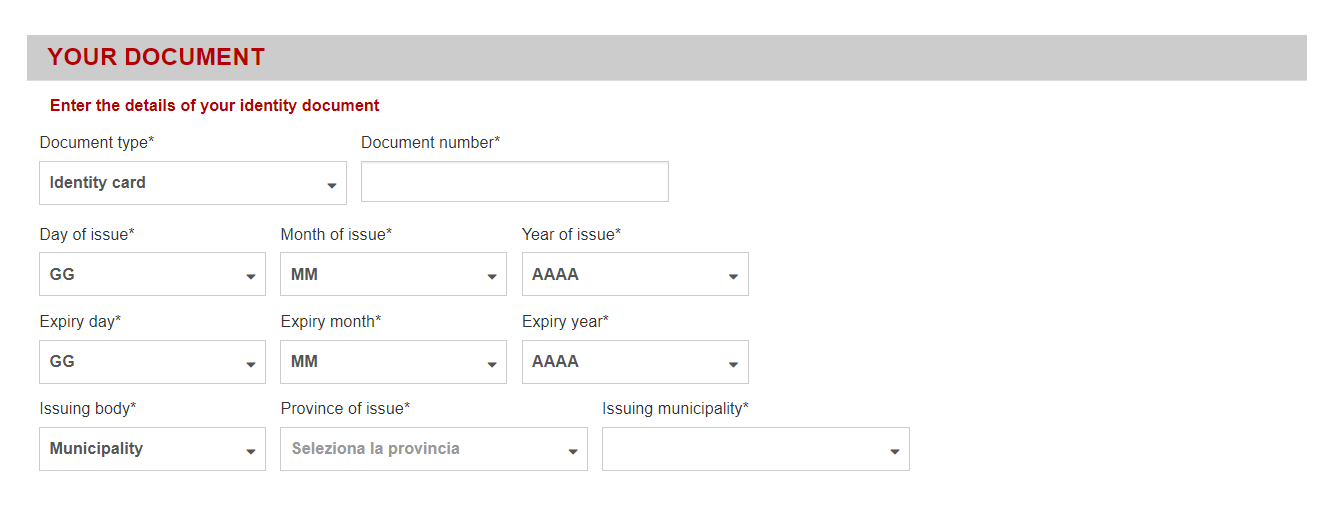
Переходим к следующему блоку – «YOUR DOCUMENT».
Здесь нужно выбрать документ, который удостоверяет вашу личность. Например, заграничный паспорт. Указываем начало и окончание его действия. Последние три пункта (Issuing body, Province of issue и Issuing municipality) заполняйте как хотите, они предназначены для итальянцев.
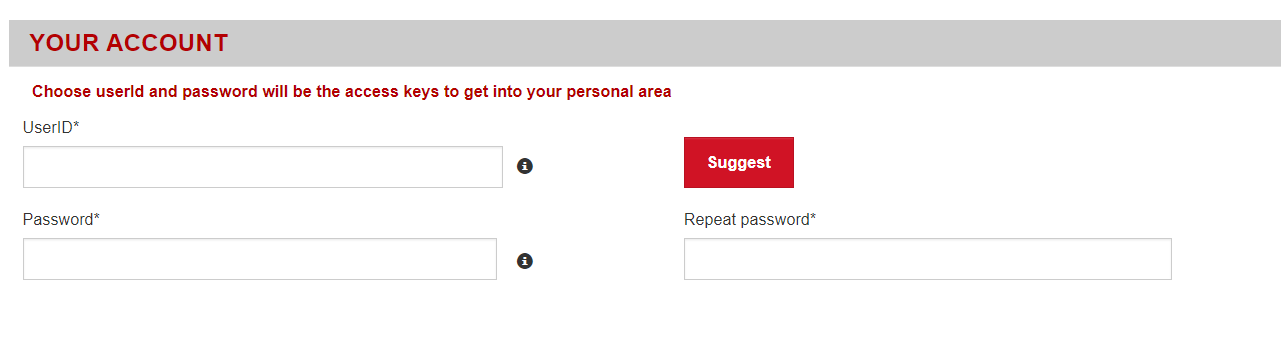
Следующий блок называется «YOUR ACCOUNT».
Тут все просто: вписываем желаемый логин (UserID) и дважды указываем пароль. Если не можете придумать логин, нажмите кнопку «Suggest» и система автоматически вам предложит несколько вариантов.
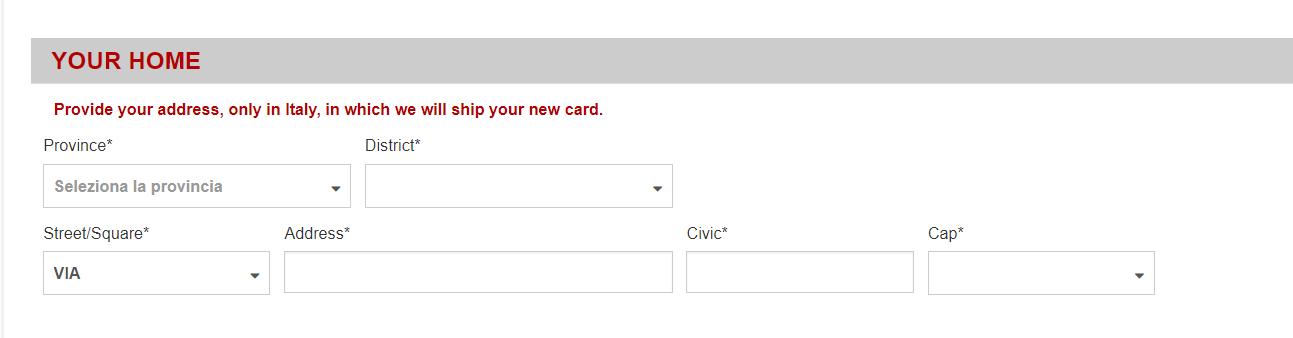
Блок «YOUR HOME» начисто лишен смысла. Здесь нужно в обязательном порядке указать адрес вашего постоянного проживания в… Италии! И никого не волнует, если вы живете в Киргизии или Боливии.
Снова придется схитрить: укажите ЛЮБОЙ итальянский адрес, как вариант, первого попавшегося отеля. Это очередная нелепая формальность.
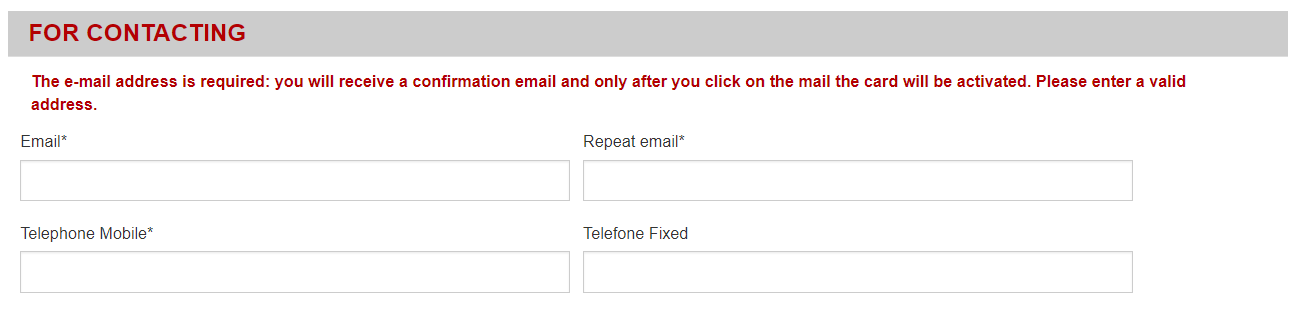
Последний блок, обязательный к заполнению, – «FOR CONTACTING».
Вот здесь указываем реальные имейл и телефон.
Следующие три блока можете не заполнять (PERSONAL and TRAVEL HABITS, SELECT SERVICES, PROMOTIONS AND INVITATIONS).
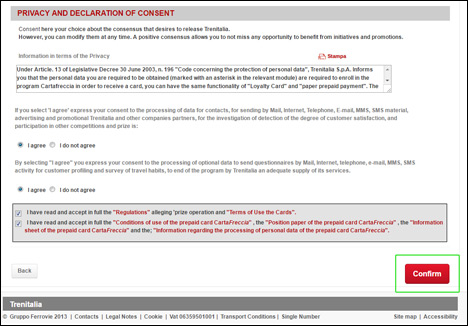
А в последнем – «PRIVACY AND DECLARATION OF CONSENT» – со всем соглашаемся, поставив галочки. После этого жмем кнопку «Confirm».
После этого опять появится регистрационная страничка, где уже нельзя внести правки, но можно перепроверить внесенную информацию. Если все ok, подтверждаем, нажав на кнопку внизу.
Далее вас оповестят о том, что на указанный при регистрации имейл отправлено сообщение с кодом активации, по которому нужно перейти в течение трех дней для завершения регистрации.
Заходим к себе на почту, отыскиваем письмо (возможно, в папке Спам), переходим по ссылке. Все! Теперь вы можете пользоваться всеми благами сайта Trenitalia как зарегистрированный пользователь.
Покупка билетов на Trenitalia.com
Заходим на сайт Trenitalia.com, выбираем английскую версию. Если вы зарегистрированы, авторизируемся в разделе «Customer Area». В личном кабинете кликаем по пункту меню «Purchase». Теперь можно приступать к бронированию/покупке билетов. Незарегистрированные пользователи могут начать поиск билетов прямо на главной странице сайта.
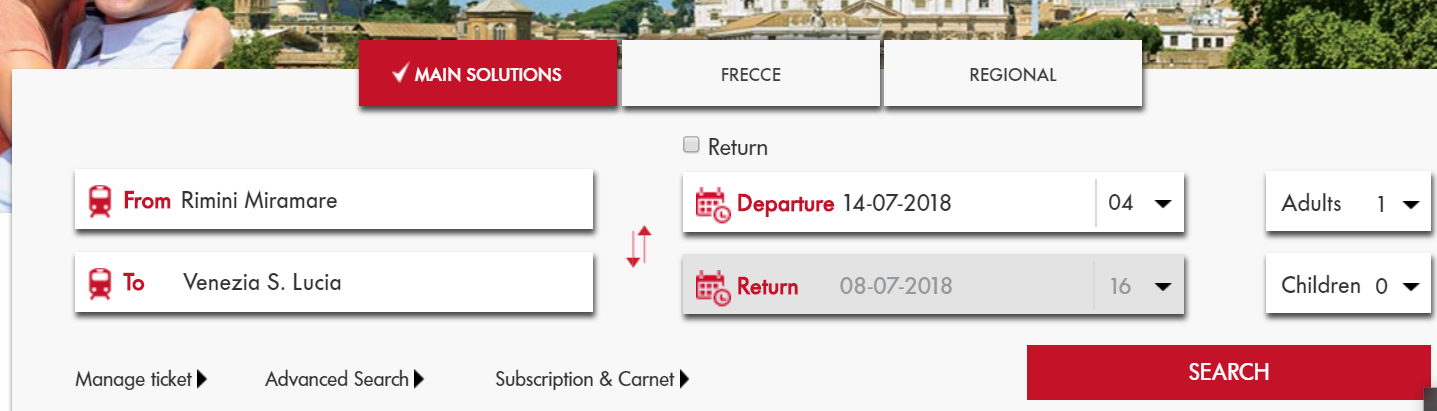
Рассмотрим подробно все пункты окна поиска:
«All Trains» – если оставить отмеченной эту опцию, поиск будет осуществляться по всем типам поездам: скоростным («Frecce») и электричкам («Regional»);
«One Way» – билет в одну сторону;
«Return» – поездка туда и обратно;
«From» – город отправления;
«To» – конечный пункт назначения.
Когда вы будете выбирать города, имейте в виду, что даже в английской версии они указаны на итальянском языке. Например, Венецию нужно искать не как Venice (англ.), а как Venezia (итал.). Кроме того, из выпадающего меню будут предложены варианты вокзалов, так как в одном городе их может быть несколько, поэтому прежде чем бронировать билеты, поищите в Интернете и запишите нужные вам вокзалы. Указав ту же Венецию, вам будет предложено на выбор несколько ж/д станций, хотя основной железнодорожный вокзал Венеции называется S. Lucia.
Далее выбираем желаемую дату поездки, а также время, с которого нужно начинать поиск билетов (например, выбрав «07», вам будут предложены все варианты, начиная с 7 утра).
Отмечаем количество пассажиров: взрослых («Adult») и детей («Children»).
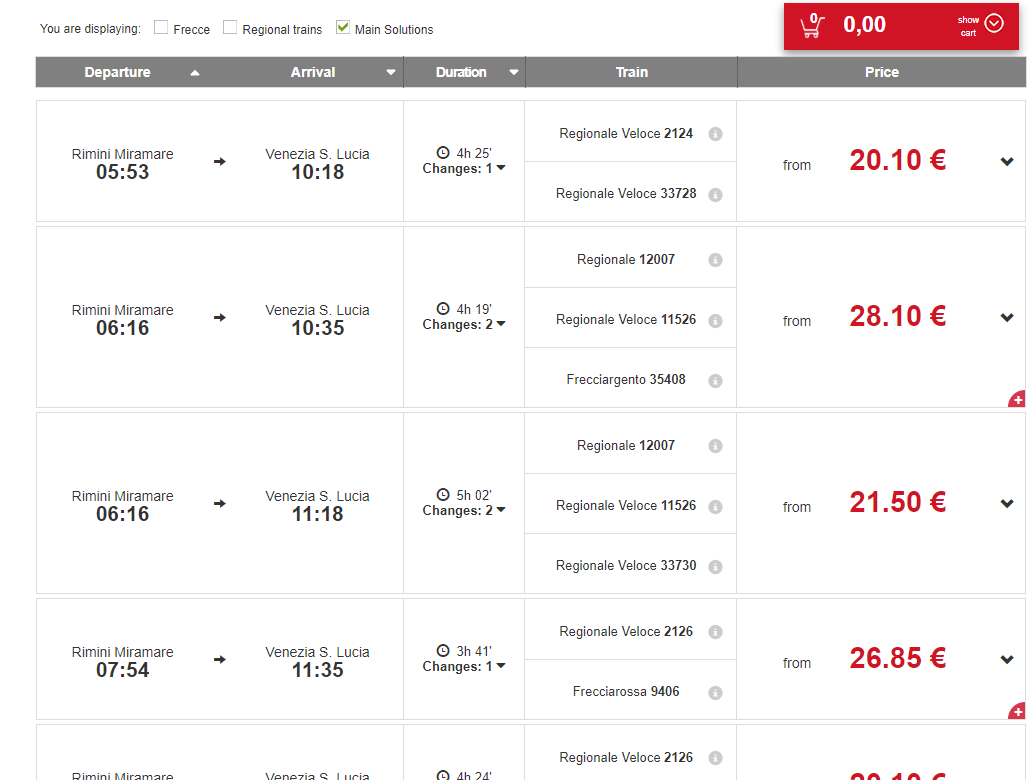
Перед нами предстанет следующая картина:
На экран по умолчанию выводится по 10 направлений, чтобы перейти на следующую страничку или наоборот – вернуться на предыдущую, нужно воспользоваться ссылками «Next Solution» или «Previous Solution». Также можно выбрать опцию «View All Solutions», то есть показ всех направлений на одной странице.
В колонке «Departure» показывается вокзал и время отправления, в «Arrival» – вокзал и время прибытия. «Duration» указывает на длительность поездки.
Колонка «Train» – здесь могут отображаться вперемешку электрички (Regionale) и скоростные поезда (Frecciabianca, Frecciarossa, Frecciargento, Eurostar, Intercity).
Электрички идут дольше по времени, и делают больше остановок, к тому же на билете не указываются места – садишься, где хочешь. Если мест свободных нет, придется ехать стоя. Зато цена на билет Regionale существенно дешевле. Преимущество скоростных поездов в том, что пассажир имеет свое законное место, указанное в билете, и время в пути займет, конечно же, меньше. Весь транспорт оснащен кондиционерами.
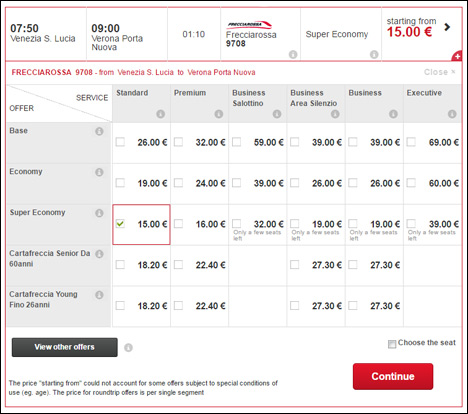
Колонка «Offer» обозначает тип билета. Их всего четыре: Ordinaria, Super Economy, Economy и Base. Отличие состоит в условиях обмена или сдачи. К примеру, билеты Super Economy невозможно ни поменять, ни вернуть за них деньги. Поэтому они такие и дешевые. Чтобы узнать подробнее об условиях, просто щелкните мышкой по значку информации.
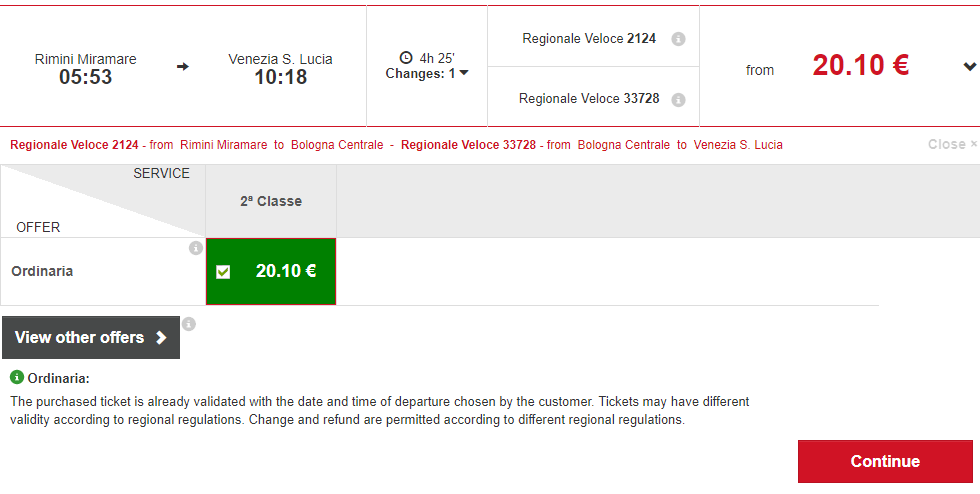
«Price» – здесь указываются цены. Самые дешевые билеты на Regionale, в данном случае 8,70 евро за билет. Если кликнуть по цене, откроется дополнительное меню:
Как видим, здесь только один «Offer» и класс вагона («Service»). По умолчанию показывается 2-й (вагоны этого класса очень комфортабельные, так что особого смысла выбирать 1-й нет). Класс вагона можно выбрать только в электричках Regionale Veloce.
Со скоростными поездами иная ситуация, тут не только можно выбрать тип билета и класс вагона, но и места (опция «Choose the seat»):
Ставим галочки там, где нужно, и жмем «Continue».
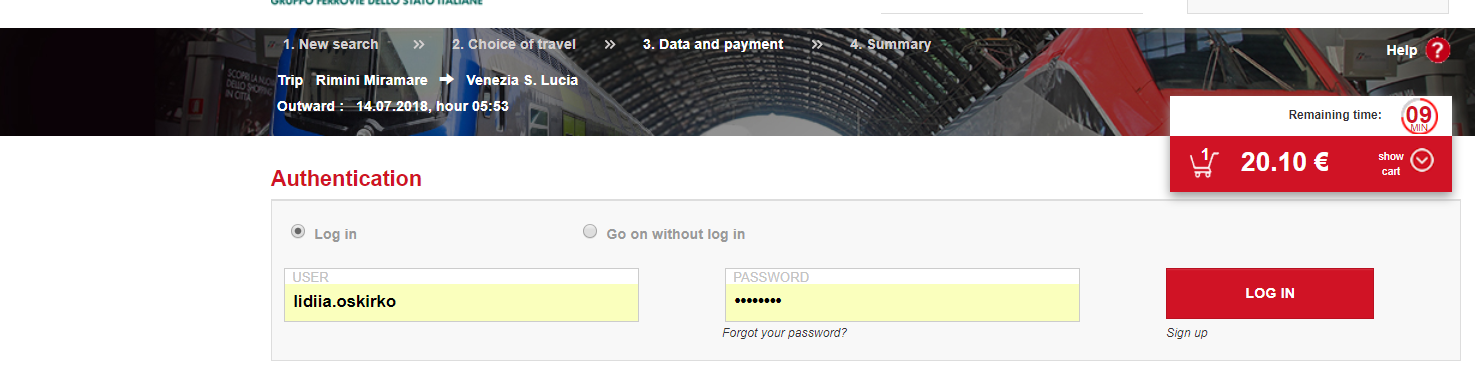
Далее вы окажитесь на страничке подтверждения бронирования, где нужно указать данные пассажира и способ оплаты билетов.
На покупку билетов вам отводится всего 9 минут, о чем постоянно напоминает плавающий виджет справа с деталями бронирования.
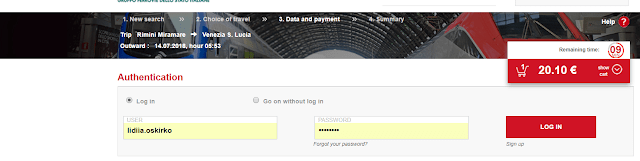
Этого времени вам хватит с головой. Однако есть одно «но».
В течение суток вы можете провести только одну операцию по покупке билетов. Такова особенность сайта Trenitalia. Например, если вы купили сегодня билеты из Венеции в Верону, а потом через часик решили докупить еще – из Вероны в Милан, то ничего не получится.
Поэтому, если вы наметили серьезное путешествие по Италии, с посещением нескольких городов, то сначала поищите на сайте Trenitalia различные расписания по вашим направлениям, выберите приемлемые даты, записав все на бумажку. И во время бронирования постарайтесь в отведенное время совершить покупку.
Как это сделать?
Допустим, вы хотите забронировать билеты Венеция-Флоренция и Флоренция-Милан. Сначала выбираете параметры первого направления, из Венеции во Флоренцию, потом соответствующий тариф, и затем попадаете на страничку, с которой начинается отсчет 10 минут. Еще раз проверяете и жмете кнопку «Add Trip» в виджете справа.
Теперь ваша первая поездка добавлена в «корзину». Снова задаете параметры теперь уже нового поиска – из Флоренции в Милан. Дальнейшая процедура вам известна. На итоговой страничке у вас в «корзине» будут уже две поездки, а счетчик будет отсчитывать оставшиеся минуты.
Таким способом вы можете насобирать сколько угодно поездок, главное успеть за 10 минут, причем в это время входит и заполнение данных кредитной карты (если вы выбрали этот способ оплаты).
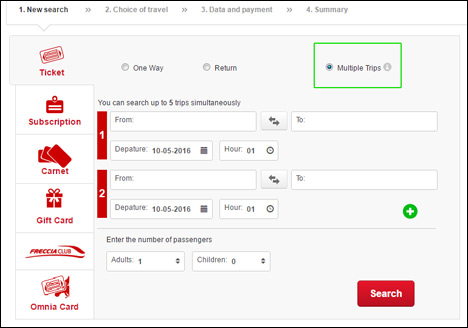
Зарегистрированным пользователям в этом смысле проще: в поисковом окне личного кабинета достаточно выбрать опцию «Multiple Trips» и не покидая страницы указать все нужные направления:
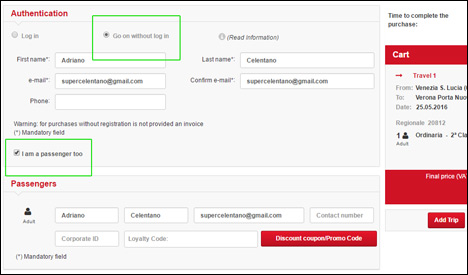
Но вернемся к страничке подтверждения бронирования. Если вы незарегистрированный пользователь, тогда выбирайте вкладку «Go on without log in». Далее следует указать имя, фамилию, имейл и номер телефона (опционально). Ставим галочку возле «I am a passenger too», чтобы данные продублировались на билете, если вы покупаете для себя. Поля «Corporate ID» и «Loyalty Code» игнорируйте.
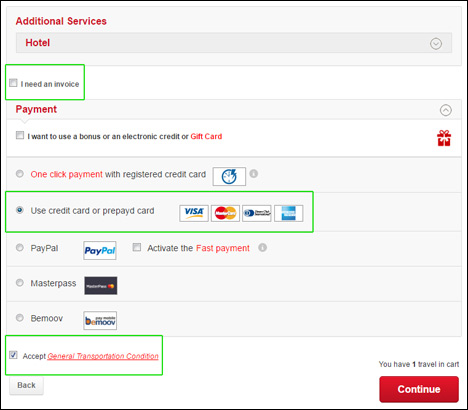
Далее нас интересует только раздел оплаты – «Payment». Выбираем приемлемый способ. При необходимости ставим галочку рядом с «I need an invoice» (если слово инвойс для вас пустой звук, ничего не ставьте, тем более, эта функция доступна только зарегистрированным пользователям). Соглашаемся с условиями перевозчика. Жмем кнопку «Continue».
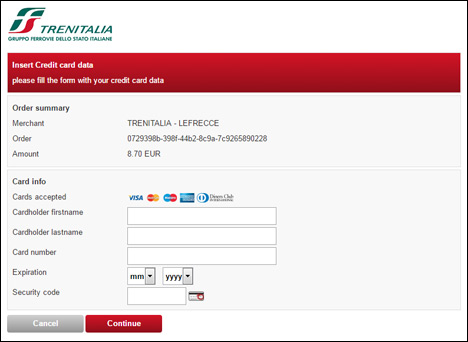
Следующий шаг – заполнение платежных данных и оплата билетов.
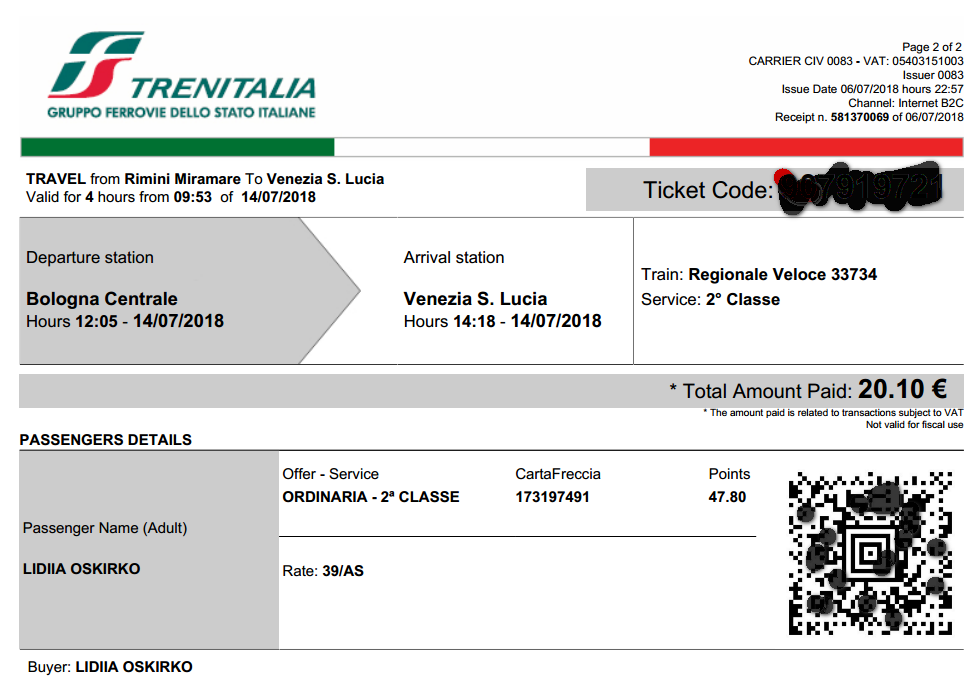
После успешного совершения покупки на ваш электронный ящик придет письмо (или письма, в зависимости от количества билетов) с прикрепленными билетами в виде pdf-файла.
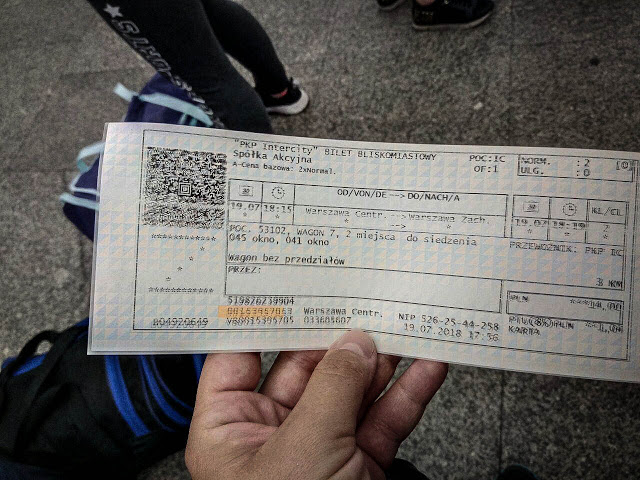
Билеты выглядят примерно следующим образом:
Удачного путешествия!)


















































































































































 Lidiia OsO